따라하기: Inventor 교재를 위한 Inventor 소프트웨어 설정
다음 단계를 모두 완료하십시오:
1단계
Inventor를 실행합니다. 화면이 그림과 유사하게 나타나야 합니다. 색상은 다를 수 있지만 기본 구성은 같아야 합니다. 추가 대화상자나 창이 열리면 닫으십시오. (그림 1단계)
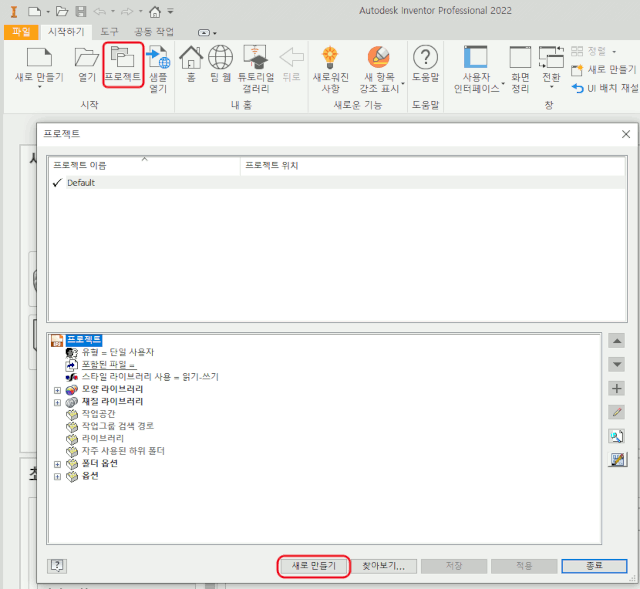
다음 단계를 모두 완료하십시오:
Inventor를 실행합니다. 화면이 그림과 유사하게 나타나야 합니다. 색상은 다를 수 있지만 기본 구성은 같아야 합니다. 추가 대화상자나 창이 열리면 닫으십시오. (그림 1단계)
저자 주석: Inventor 2020 및 2021: 화면이 그림과 약간 다를 수 있습니다, 특히 색상이 다를 수 있습니다. Inventor 2019 이전 버전: 기본 헤더 영역은 매우 유사하지만 주 화면 영역은 비어 있을 수 있습니다. 마찬가지로 인터페이스 요소의 색상과 모양에 약간의 차이가 있을 수 있습니다.
리본 메뉴 끝(Help ? 아이콘 옆)의 화살표 아이콘을 클릭합니다. 풀다운 메뉴를 그림과 일치하도록 기능을 활성화하거나 비활성화하여 설정합니다. (그림 2단계)
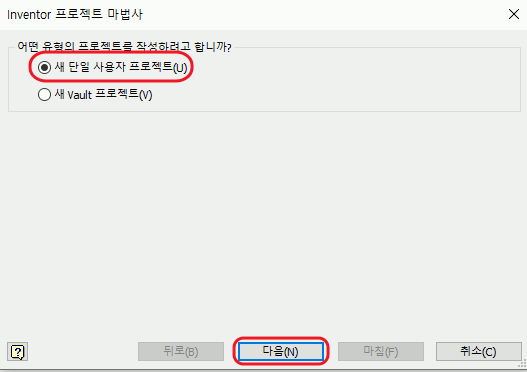
풀다운 메뉴 오른쪽의 작은 아래쪽 화살표 아이콘을 클릭합니다. 모두 순환(Cycle through All)을 활성화합니다. (그림 3단계) 박스로 둘러싸인 화살표는 이제 세 가지 인터페이스 표시 구성을 순환합니다.
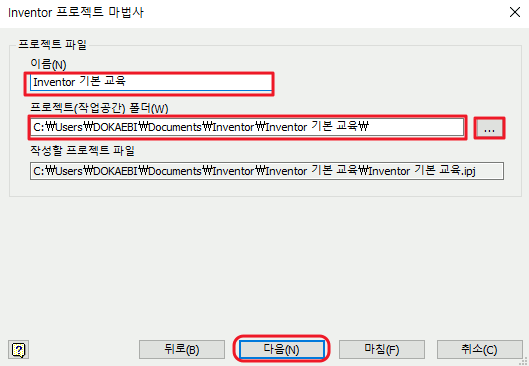
빠른 실행 도구 모음 끝(작은 집 아이콘 옆)의 화살표 아이콘을 클릭합니다. 활성화 및 비활성화된 기능이 그림과 일치하는지 확인합니다. (그림 4단계)
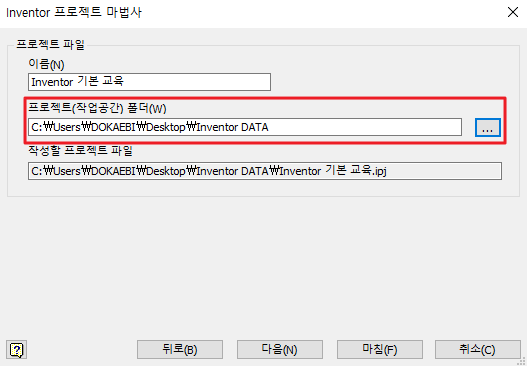
창 상단 메뉴에서 도구(Tools)를 클릭합니다. 그림 5단계와 같이 애플리케이션 옵션(Application Options) 아이콘을 클릭합니다. 애플리케이션 옵션 대화상자가 열립니다. (그림 5단계)
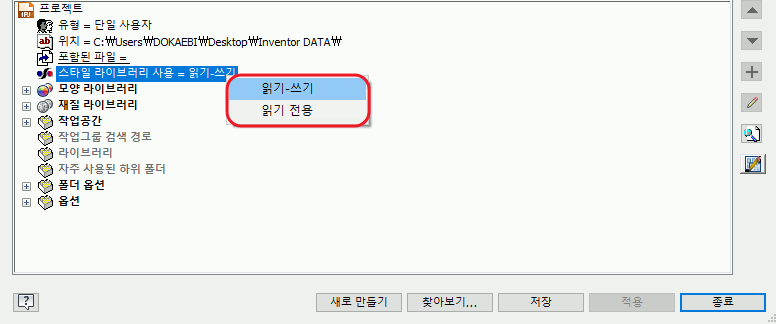
일반(General) 탭을 클릭합니다. Inventor 설정을 그림과 비교합니다. 설정이 일치하지 않으면 그림과 동일하게 변경합니다. (그림 6단계)
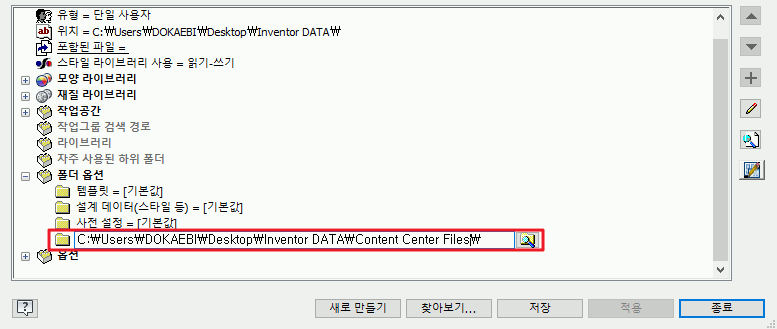
스케치(Sketch) 탭을 활성화합니다. Inventor 설정을 그림과 비교합니다. 설정이 일치하지 않으면 그림과 동일하게 변경합니다. (그림 7단계)
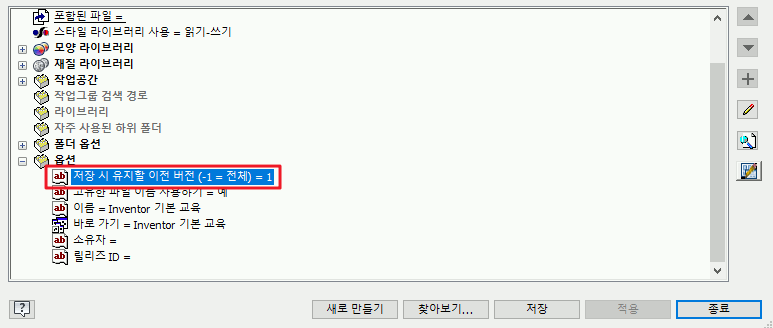
파트(Part) 탭을 활성화합니다. Inventor 설정을 그림과 비교합니다. 설정이 일치하지 않으면 그림과 동일하게 변경합니다. (그림 8단계)
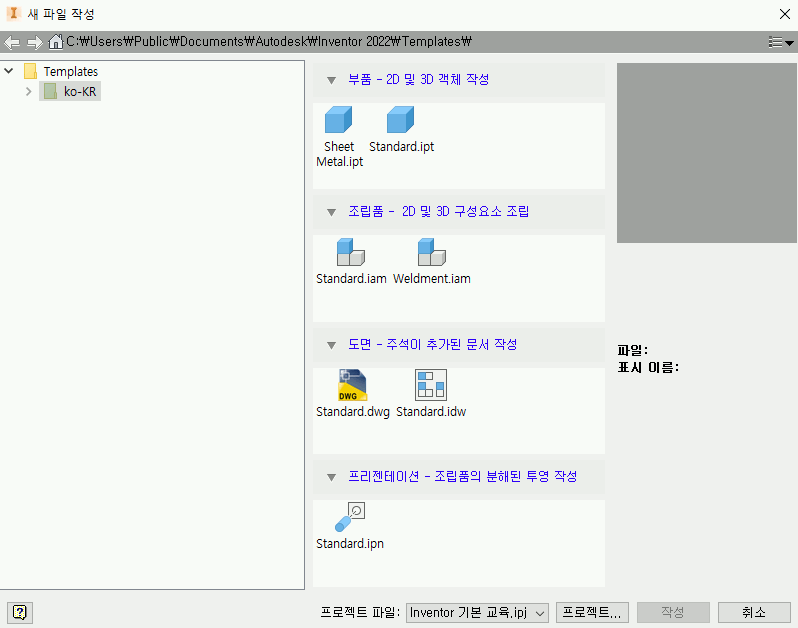
디스플레이(Display) 탭을 활성화합니다. Inventor 설정을 그림과 비교합니다. 설정이 일치하지 않으면 그림과 동일하게 변경합니다. (그림 9단계)

디스플레이 탭에서 ViewCube 버튼을 클릭하여 ViewCube 옵션 대화상자를 엽니다. Inventor 설정을 그림과 비교합니다. 설정이 일치하지 않으면 그림과 동일하게 변경합니다. (그림 10단계)

색상(Colors) 탭을 활성화합니다. Inventor 설정이 그림과 일치하는지 확인합니다. (그림 11단계)

닫기(Close) 버튼을 클릭하여 애플리케이션 옵션 대화상자를 닫습니다.
도구(Tools)를 클릭한 후 사용자 정의(Customize) 아이콘을 클릭합니다. 마킹 메뉴(Marking Menu) 탭을 클릭하고 설정을 Inventor와 비교합니다. (그림 13단계)

왼쪽 상단 모서리에 있는 Inventor 아이콘을 클릭한 후 닫기(Close)를 클릭하여 Inventor를 종료합니다. 또는 파일(File) 탭을 클릭한 후 오른쪽 하단 모서리의 Autodesk Inventor Professional 종료(Exit Autodesk Inventor Professional) 버튼을 클릭하여 종료합니다. (그림 14단계)

저자 주석: 이 모듈에서 설정한 설정값들은 Autodesk Inventor 교재에서 사용되며 대부분 기본값입니다. 이 모듈을 완료하면 Inventor를 얼마나 다양하게 사용자 정의할 수 있는지 알 수 있습니다. 교재를 완료한 후에는 개인적인 필요에 맞게 Inventor 소프트웨어를 설정할 수 있습니다.
모듈 1로 이동합니다.